








Виртуализация на уровне операционной системы становится все более популярным решением при развертывании приложений в разных средах. Самый удачный инструмент для этого — Docker.
В двух статьях на Highload я расскажу об основных возможностях инструмента. Вы узнаете, как установить, настроить и запустить Docker, а также как работать с его ключевыми элементами: Dockerfile, Docker Image и Docker Container.
Docker и принцип контейнеров — почему так удобнее?
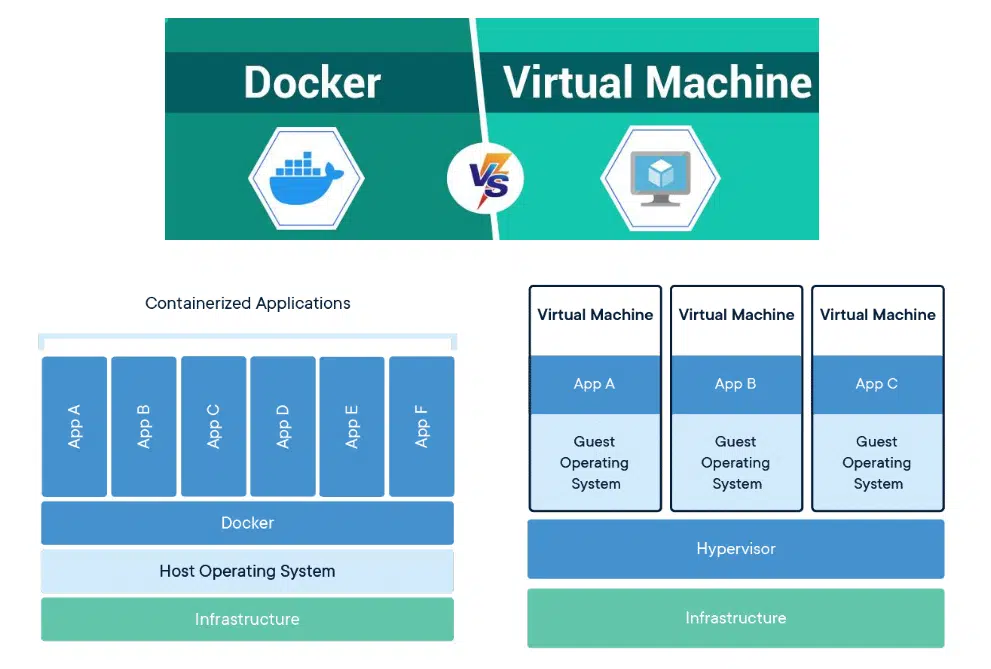
Виртуальная машина выступает в качестве эмулятора ПО. Предположим, на компьютере уже есть Windows и нужно дополнительно установить, например, Ubuntu. Создаем на том же компьютере виртуальную машину и уже на нее устанавливаем дополнительную операционную систему. В результате у нас будет два компьютера одновременно. Но для виртуальной машины нужно место на жестком диске, достаточно оперативной памяти и ресурсов процессора.
В противоположность этому появился принцип контейнеров, на котором построены Docker и другие подобные инструменты. Главное отличие — в собственной инфраструктуре и единой для всех сред ОС. Сверху этого основания устанавливается Docker, благодаря которому можно создавать множество контейнеров, апликаций и т.п.
Docker разделяет единое ядро ОС на отдельные контейнеры, под каждый из которых выделяется свой процесс. Это гораздо удобнее, чем виртуальная машина. Вам не нужно искать еще и память, диск, оперативку, ведь отдельный процесс тянет значительно меньше ресурсов.
Когда вы работаете со многими виртуальными машинами, они часто мешают друг другу. Docker же может запускать в ядре любое приложение, которое будет полностью изолировано от других. Кроме того, на фоне конкурентов Docker выигрывает за счет простого синтаксиса. Также его можно запустить на всех популярных платформах: Linux, Windows, Mac.
Как работает Docker
Главный принцип работы с Docker можно описать в виде лозунга из трех слов: Build, Ship, Run. Каждое из них означает определенный этап и элемент системы:
- Build. Здесь имеется в виду создание Dockerfile. Это инструкция, по которой «корабль» строится и отправляется «в плавание». В файле вы описываете образ будущего продукта, принципы его работы и создание.
- Ship. Следующий этап — Docker Image. Это готовый образ для создания и запуска контейнера. Если сравнить Dockerfile с планом комнаты, то Docker Image — это дизайн-проект с изображением будущего ремонта, схемами разведения электричества и сантехники.
- Run. На последнем этапе появляется Docker Container — уже запущенный в работу образ на основе Docker Image. И если раньше был дизайн-проект, то это уже готовая к заселению комната.
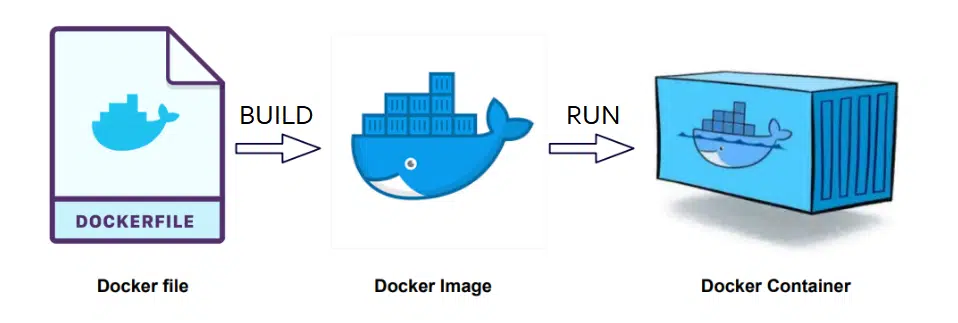
Так все и работает: строите Dockerfile, из него создаете Docker Image, а на его основе запускаете Docker Container. Далее о каждом элементе системы расскажу по отдельности.
Dockerfile
Dockerfile — это обычный текстовый документ, который мы называем Dockerfile без всяких точек в конце. Этот файл размещается в папке с проектом. В нем вы записываете команды, по которым будет создаваться Image, а затем запускаться Container.
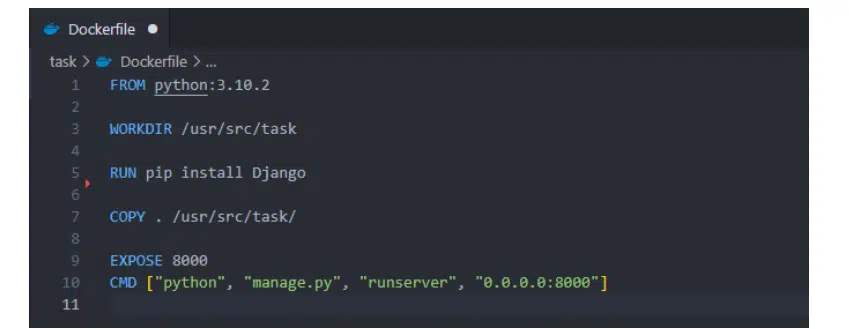
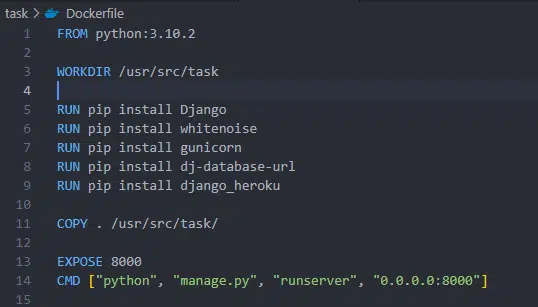
На иллюстрации ниже прописаны следующие команды:
- Берем Python 3.10.2.
- Создаем директорию и устанавливаем туда Django.
- Копируем весь проект, открываем порт 8000 и с помощью CMD запускаем runserver нашего Django.
Таким образом мы прописываем в Dockerfile команды одна за другой. Также пошагово они будут выполняться автоматически согласно этой инструкции. Как видите, синтаксис действительно очень прост:

Команды CMD и ENTRYPOINT
Может показаться, что они одинаковы по функционалу, но это не совсем так. CMD — команда, которая прописывается в консоль при запуске Dockerfile. Если вернуться к предыдущему примеру, то для запуска сервера нужны python, manage.py, runserver, IP и порт. И все это прописывается именно в CMD, после чего запускается сервер.
ENTRYPOINT также запускает команду, которую мы хотим прописать. Но он выполняет это перед CMD, если мы используем их вместе. Именно поэтому ENTRYPOINT и называется «точкой входа» — это будет первая команда.
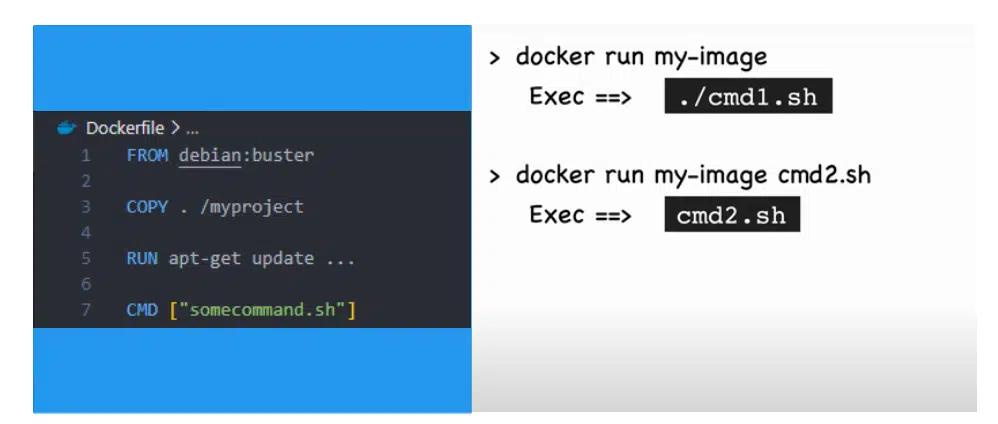
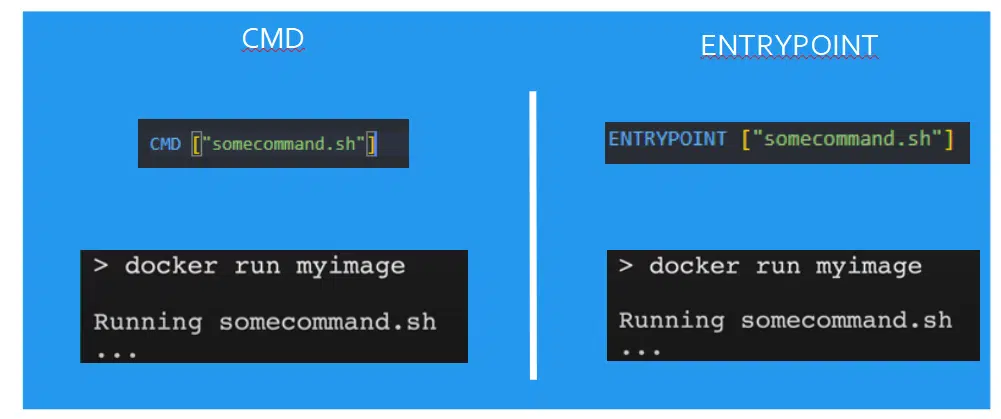 Для разбора процесса Running CMD рассмотрим пример.
Берем Debian, копируем проект, запускаем apt-get update и сводим CMD. Если нам нужно сменить эту команду, то при запуске Docker можно прописать docker run image. Тогда выполнится команда, прописанная в Dockerfile по дефолту.
Если мы хотим выполнить другую команду, то пишем docker run my-image и указываем новую команду. Это может быть, например, указание проверить список всех элементов Ubuntu. В результате предварительная команда будет заменена в CMD на ту, которую мы указали:
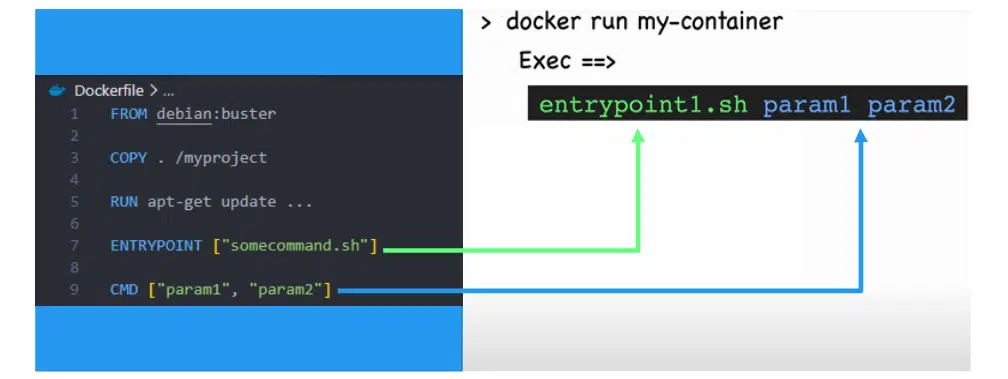
Если ENTRYPOINT и CMD использовать вместе, первая всегда стартует быстрее. Она может потребоваться, когда к основным командам из CMD нужно запустить еще какую-нибудь команду. К примеру, определенная проверка проекта. В таком случае вы прописываете соответствующую команду ENTRYPOINT, а затем основные параметры в CMD. Этот процесс представлен на иллюстрации ниже:
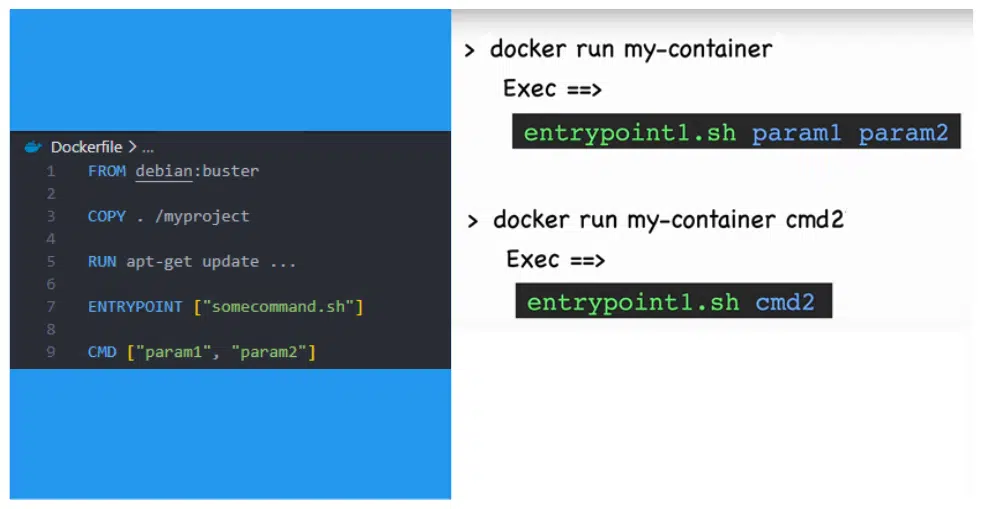
 Также можно переписать определенные параметры. При указании
 docker run my-container запишутся параметры и ENTRYPOINT уже в Dockerfile. А если нужно запустить другие CMD-команды, то понадобится docker run my-container cmd:
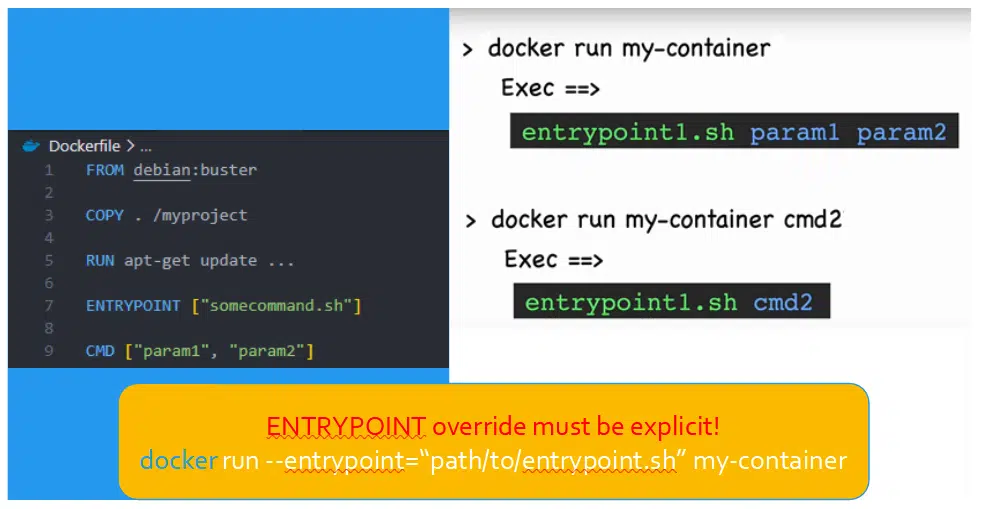
 Чтобы переписать ENTRYPOINT, нужно написать команду
 docker run --entrypoint и путь entrypoint.sh (это entrypoint, который будет меняться), а также название контейнера. Обратите внимание: вы должны указать, что переписываете именно ENTRYPOINT:
 Выбирая между CMD и ENTRYPOINT, я советую именно CMD. По-моему, с ним легче работать. ENTRYPOINT лучше оставить для тех случаев, когда контейнер должен делать что-то уже на старте: проверять процессы или ожидать чего-нибудь. Тогда сочетание этих команд будет оправдано.
Dockerignore
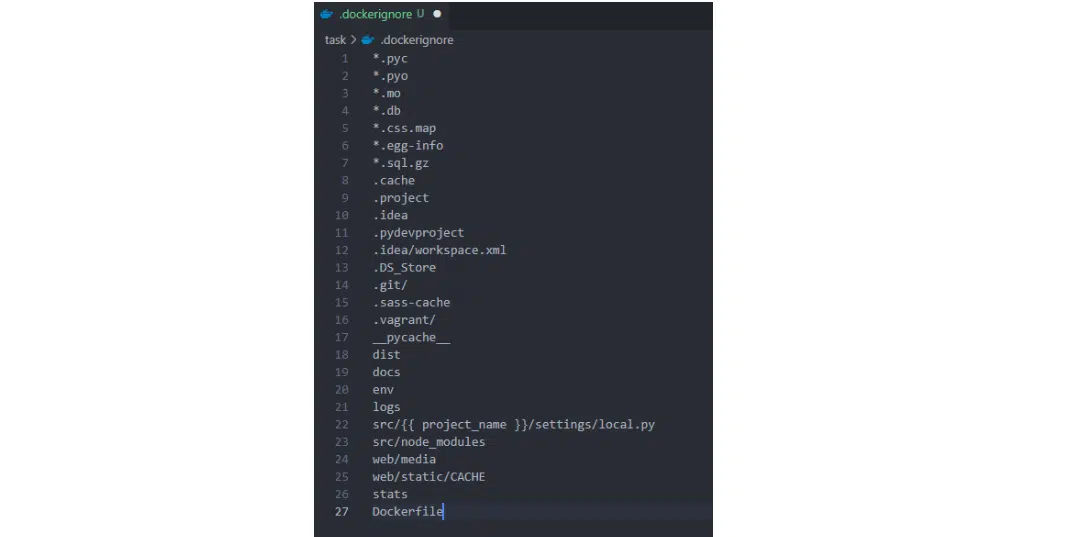
Рассказывая о Dockerfile, следует упомянуть и о Dockerignore. Это аналог .gitignore в Git. Благодаря этому функционалу при копировании проекта в контейнер можно указать определенные файлы, которые не хотите переносить вместе с другими. Это может касаться pycache, логов, environments, docs и так далее. В таком случае прописываете имя файлов в dockerignore и они будут просто игнорироваться при копировании проекта.

Dockerfile создается по принципу Layers — слой за слоем
Сначала вы прописываете основу будущего контейнера. К примеру, при FROM python это будет Python определенной версии, и он становится на базовый уровень всей схемы. В нашем случае далее идет Django, но могут быть и нужны для проекта библиотеки, requirements.txt, зависимости и т.д. Все это формирует средний слой документа. В конце есть верхний слой, который запускает приложение — это CMD-команда:
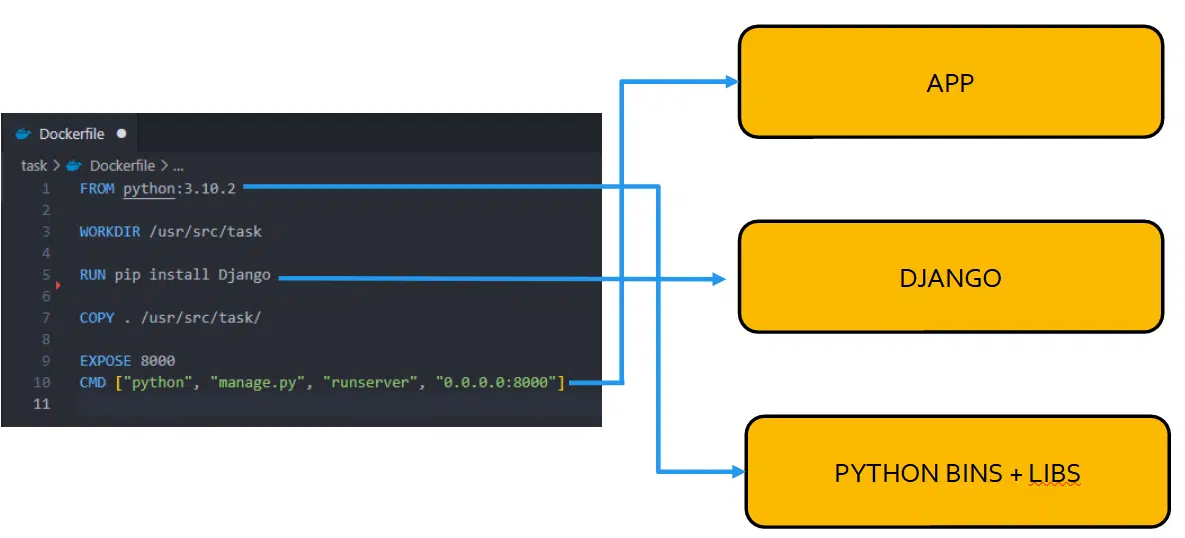
Этот процесс сравним со строительством дома. В качестве фундамента выступает самая большая часть: Python, Ubuntu, Anaconda и т.д. Далее следуют основные этажи, более компактные по размеру библиотеки и зависимости. И уже на чердаке размещается самая маленькая и самая легкая часть — run проекта контейнера.
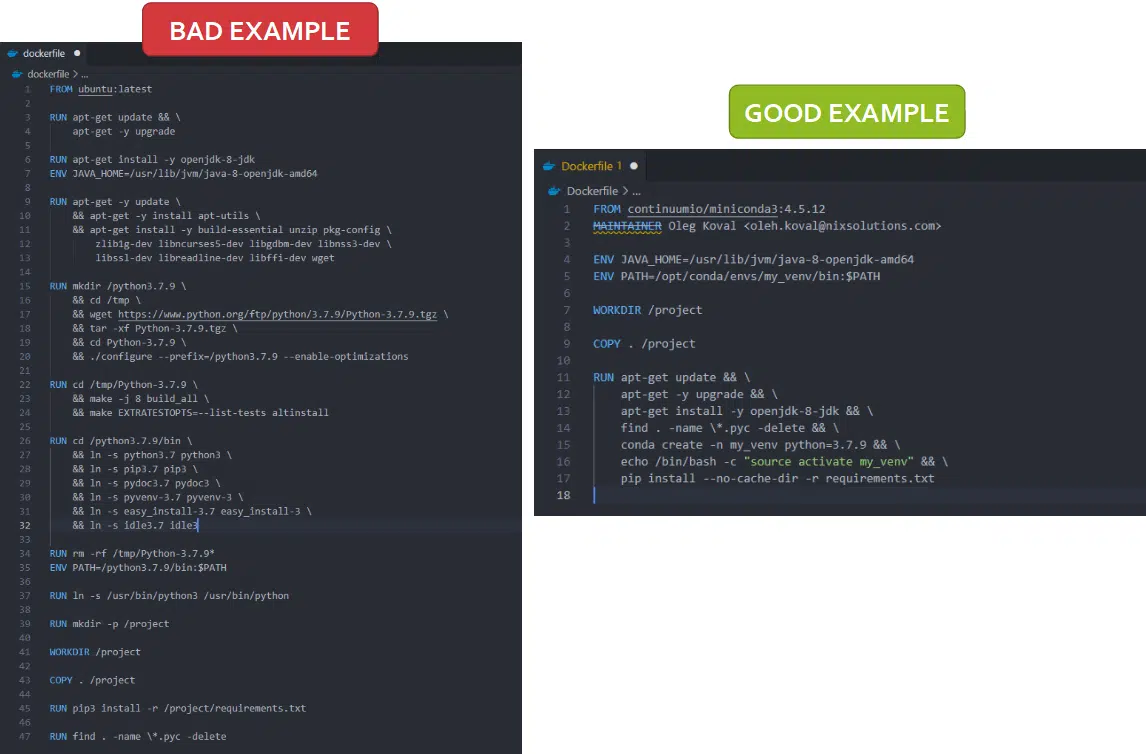
Чтобы все слои были понятны, советую тщательно прописывать Layers. Сравните на следующей иллюстрации примеры плохого и хорошего выполнения слоев в Dockerfile. Код в левой и правой частях изображения выполняет по существу одно и то же, но размеры отличаются чуть ли не вдвое. Разобраться сложно, особенно если нет достаточного опыта с Docker.
В другом примере сразу понятно, что к чему. Здесь четко видно установленные Python, Java и virtual environment, а также их активацию. В плохом же примере множество записей об обновлениях, установке и ребилде Python, установке зависимостей, активации virtual environments и многом другом. Это не только труднее читать. Это еще и сложнее делать. Поэтому Dockerfile с множеством слоев будет запускаться дольше.
Docker Image
Docker Image — это блок, созданный по инструкции из Dockerfile, выступающей шаблоном запуска контейнеров. Посредством этого документа можно построить множество одинаковых контейнеров.
Предположим, вы создаете один шаблон, который должен установить Python и определенные зависимости от него, и вам нужно пять одинаковых контейнеров. В этом случае не нужно прописывать пять Dockerfile. Достаточно одного такого файла для создания Docker Image, который вы будете ранить пять раз.
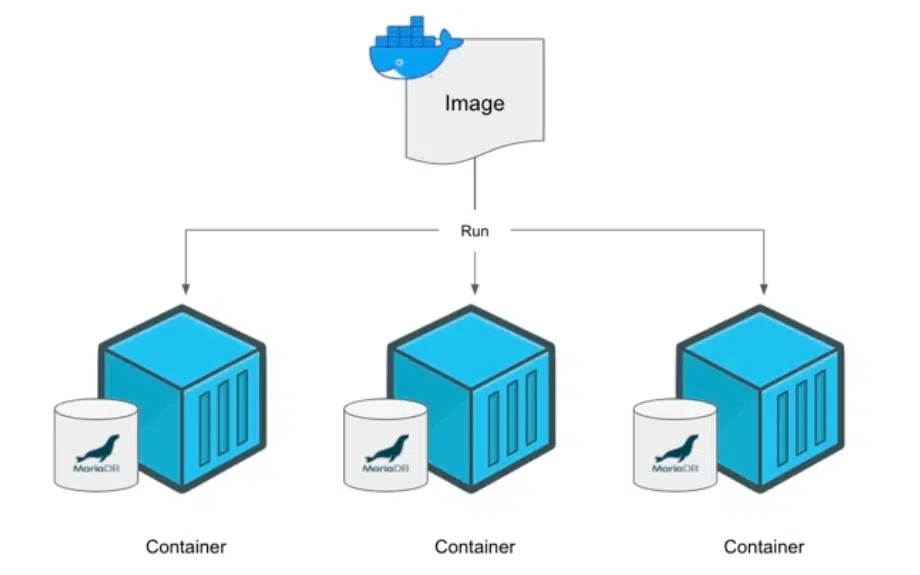 Представим другую ситуацию. Вы создаете образ на основе CentOS, который может установить веб-сервис nginx, но вам нужен еще один CentOS уже с другим ПО. В таком случае не нужно делать два разных Dockerfile и Docker Image. Вы просто берете Docker Image CentOS, запускаете его и в отдельных контейнерах устанавливаете необходимое ПО.
Основные команды Docker Image
При работе с Docker Image выделяют несколько наиболее используемых команд:
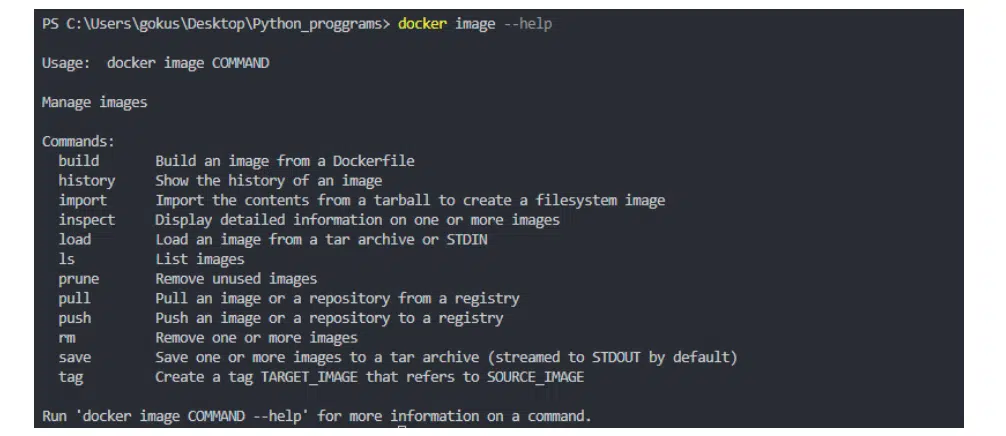
docker image --helpпоказывает основные команды в Image с их кратким описанием.
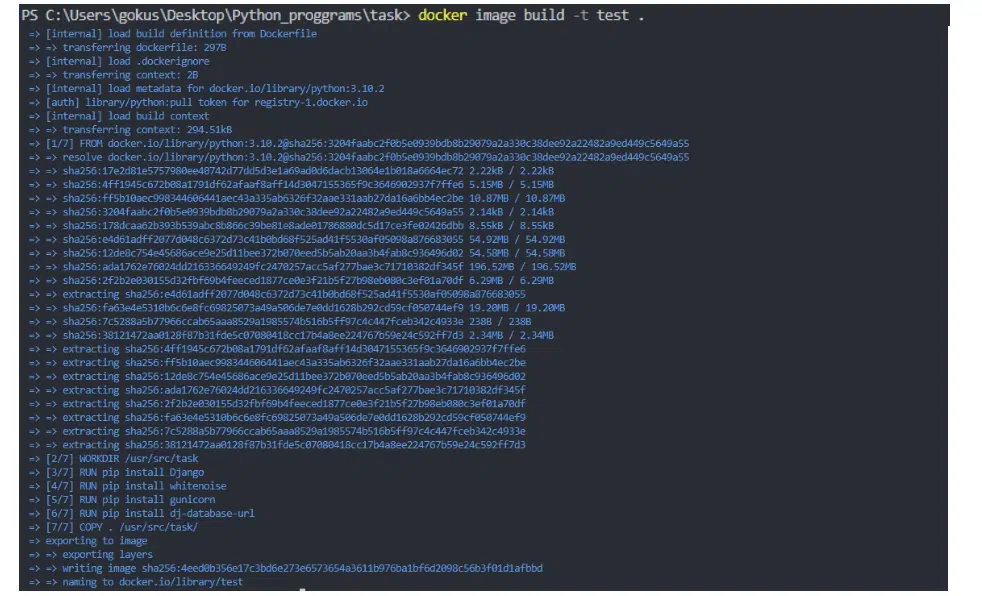
docker image build [OPTIONS] PATH.Билдит сам Image для последующего запуска Container. С помощью этой команды можно назвать свой Image. Для этого добавьте тег-t, а затем укажите желаемое название (в моем примереtest). Вам остается прописать путь к директории (точка в приведенном примере означает текущую директорию). После запуска команды и начнет строиться Image: от создания директории, установки Django, whitenoise, gunicorn до копирования.
В моем случае Docker image сбилден на основе этого Dockerfile:
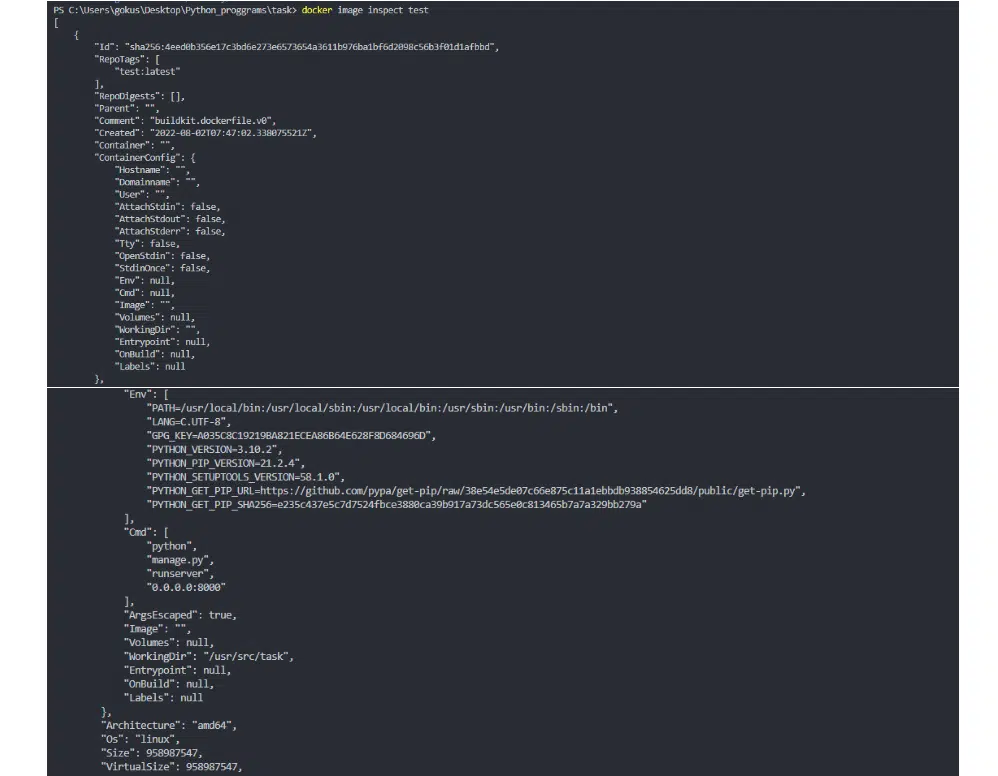
docker image inspect [OPTIONS] IMAGE.Эта команда выдает всю информацию о Image. Это могут быть ID, дата создания, связанные контейнеры и энвайроменты, версия Python, имеющиеся pip и get pip, CMD и ENTRYPOINT, Volumes, директории и т.д. При запуске команды указывайте название интересующего вас Image.
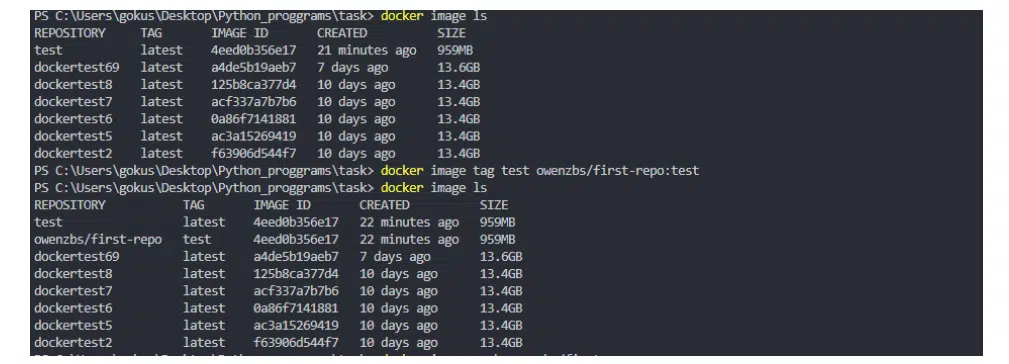
docker image lsпоказывает список всех Image в Docker. На примере изображен перечень из нескольких тестовых Docker Image:
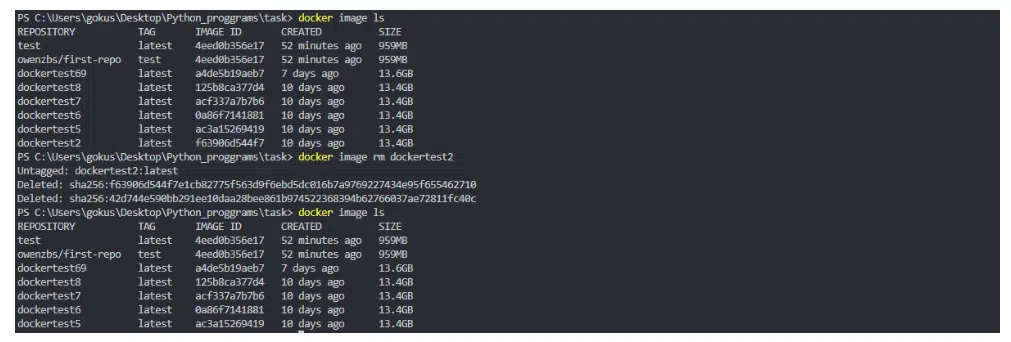
docker image rm [OPTIONS] IMAGEпредназначена для удаления Image. Ниже на иллюстрации я изобразил типичный сценарий такой процедуры. Сначала с помощьюdocker image lsполучил список всех Image. Далее прописалdocker image rm, указав название Image, которое нужно удалитьdockertest2. Еще одна проверкаdocker image lsпоказала: этого Image больше нет у Docker.
docker image tag SOURCE_IMAGE[:TAG] TARGET_IMAGE[:TAG].С помощью этой команды можно записать Docker Image. Это пригодится при использовании Docker Hub, где у всех собранных Images есть теги. В следующей статье поговорим о нем поподробнее.
Продолжение статьи о возможностях Docker читайте скоро на Highload.
Читайте также: Делаем разработку удобной: как использовать Docker в работе с микросервисами
Этот материал – не редакционный, это – личное мнение его автора. Редакция может не разделять это мнение.



Сообщить об опечатке
Текст, который будет отправлен нашим редакторам: