





Почти Paint: как создать приложение для рисования в браузере на JavaScript



Фронтенд-разработчик под ником Shuvo опубликовал туториал по созданию браузерного приложения для рисования с помощью JavaScript и элемента HMTL5 canvas. Готовый проект подойдет для портфолио, а если функционала будет недостаточно, его можно расширить, добавив в прилагающийся исходный код все необходимое. Давайте приступим.
Готовый проект будет обладать следующим функционалом:
- рисование на холсте;
- возможность переключения между несколькими цветами;
- очистка рабочего пространства;
- сохранение рисунка.
Вот что должно политься:

Создание приложения
- создаем файл
index.htmlc элементомcanvas
<!DOCTYPE html>
<html lang="en">
<head>
    <meta charset="UTF-8">
    <meta http-equiv="X-UA-Compatible" content="IE=edge">
    <meta name="viewport" content="width=device-width, initial-scale=1.0">
    <link rel="stylesheet" href="style.css">
    <title>JavaScript Drawing APP</title>
</head>
<body>
    <canvas id="canvas"></canvas>

    <script src="main.js"></script>
</body>
</html>
- создаем файл
style.cssс основными настройками
*{
    margin: 0;
    padding: 0;
}
- создаем файл
main.js, в котором определим размер холста приложения в соответствии с размером экрана
const canvas = document.getElementById("canvas")
canvas.height = window.innerHeight
canvas.width = window.innerWidth

// ctx is the context of our canvas
// we use ctx to draw on the canvas
const ctx = canvas.getContext("2d")

// lets create a rectangle for testing purposes
ctx.fillStyle = "red"
ctx.fillRect(100, 100, 100, 100)
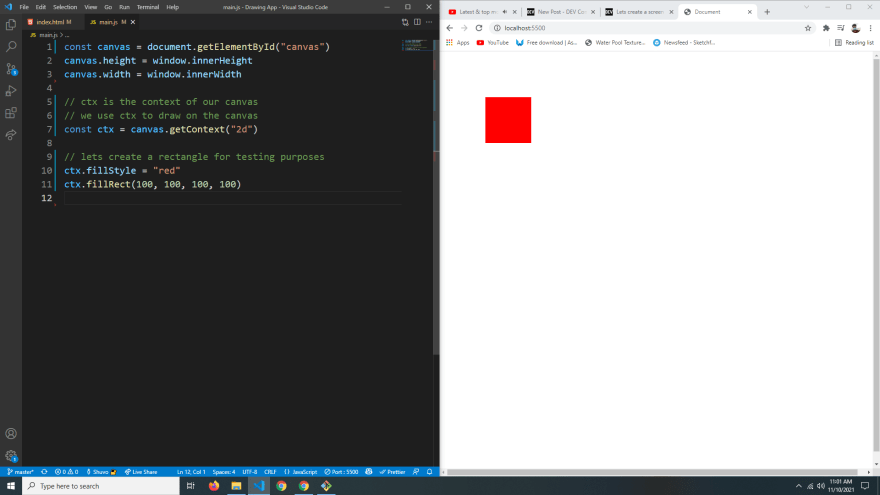
При открытии файла в браузере, должен появиться красный прямоугольник:
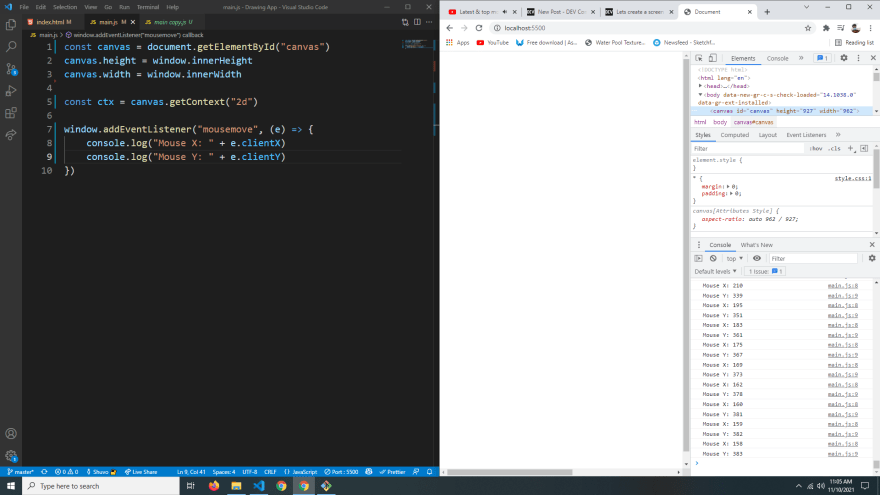
- удалите прямоугольник. Теперь надо сделать так, чтобы каждый раз, когда пользователь передвигал мышь, траектория перемещения где-то учитывалась. Для этого создаем событие
mousemove
const canvas = document.getElementById("canvas")
canvas.height = window.innerHeight
canvas.width = window.innerWidth

const ctx = canvas.getContext("2d")

window.addEventListener("mousemove", (e) => {
    console.log("Mouse X: " + e.clientX)
    console.log("Mouse Y: " + e.clientY)
})
- чтобы учитывать предыдущее положение мыши и текущее одновременно, нужно прописать следующий код
const canvas = document.getElementById("canvas")
canvas.height = window.innerHeight
canvas.width = window.innerWidth

const ctx = canvas.getContext("2d")

// previous mouse positions
// They will be null initially
let prevX = null
let prevY = null

// How thick the lines should be
ctx.lineWidth = 5

window.addEventListener("mousemove", (e) => {
    // initially previous mouse positions are null
    // so we can't draw a line
    if(prevX == null || prevY == null){
        // Set the previous mouse positions to the current mouse positions
        prevX = e.clientX
        prevY = e.clientY
        return
    }

    // Current mouse position
    let currentX = e.clientX
    let currentY = e.clientY

    // Drawing a line from the previous mouse position to the current mouse position
    ctx.beginPath()
    ctx.moveTo(prevX, prevY)
    ctx.lineTo(currentX, currentY)
    ctx.stroke()

    // Update previous mouse position
    prevX = currentX
    prevY = currentY
})
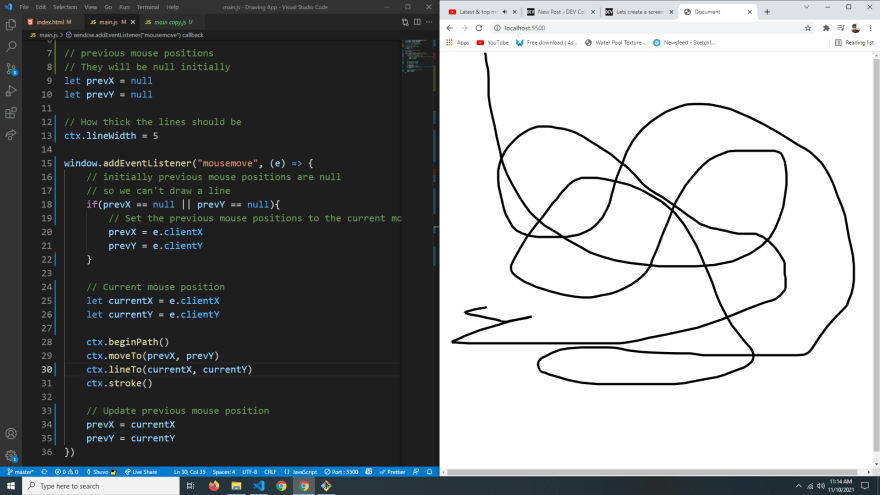
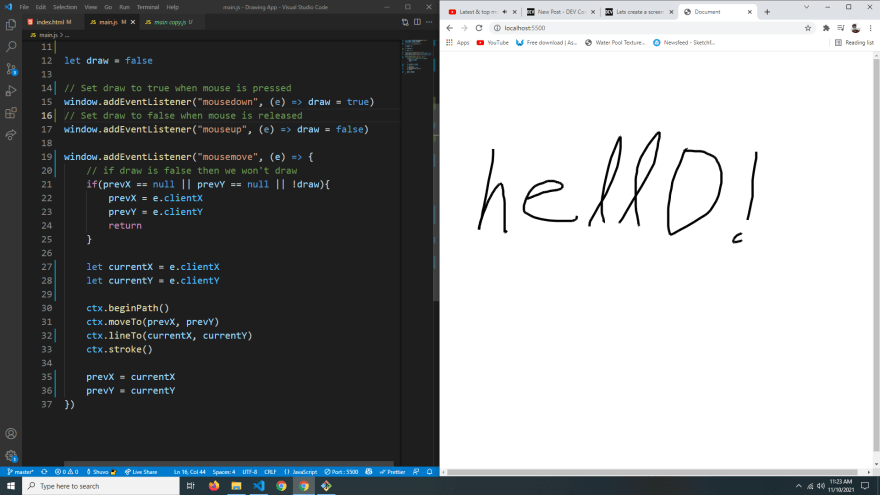
Теперь при перемещении линии будет рисовать линия. Но это бесконтрольный процесс. Поэтому, чтобы рисовать только тогда, когда нужно, необходимо объявить переменную let draw = false. Теперь линия будет появляться только в том случае, если draw = true, то есть при нажатии пользователем правой кнопки мыши, и draw = false, когда он ее отпускает.
const canvas = document.getElementById("canvas")
canvas.height = window.innerHeight
canvas.width = window.innerWidth

const ctx = canvas.getContext("2d")

let prevX = null
let prevY = null

ctx.lineWidth = 5

let draw = false

// Set draw to true when mouse is pressed
window.addEventListener("mousedown", (e) => draw = true)
// Set draw to false when mouse is released
window.addEventListener("mouseup", (e) => draw = false)

window.addEventListener("mousemove", (e) => {
    // if draw is false then we won't draw
    if(prevX == null || prevY == null || !draw){
        prevX = e.clientX
        prevY = e.clientY
        return
    }

    let currentX = e.clientX
    let currentY = e.clientY

    ctx.beginPath()
    ctx.moveTo(prevX, prevY)
    ctx.lineTo(currentX, currentY)
    ctx.stroke()

    prevX = currentX
    prevY = currentY
})
Изменение цвета линии, очистка холста и сохранение рисунка
- создаем соответствующие кнопки
<!DOCTYPE html>
<html lang="en">
<head>
    <meta charset="UTF-8">
    <meta http-equiv="X-UA-Compatible" content="IE=edge">
    <meta name="viewport" content="width=device-width, initial-scale=1.0">
    <link rel="stylesheet" href="style.css">
    <title>Document</title>
</head>
<body>
    <canvas id="canvas"></canvas>
    <div class="nav">
        <!-- We will be accessing the data-clr in JavaScript -->
        <div class="clr" data-clr="#000"></div>
        <div class="clr" data-clr="#EF626C"></div>
        <div class="clr" data-clr="#fdec03"></div>
        <div class="clr" data-clr="#24d102"></div>
        <div class="clr" data-clr="#fff"></div>
        <button class="clear">clear</button>
        <button class="save">save</button>
    </div>

    <script src="main.js"></script>
</body>
</html>
- стилизуем их
*{
    margin: 0;
    padding: 0;
}

.nav{
    width: 310px;
    height: 50px;
    position: fixed;
    top: 0;
    left: 50%;
    transform: translateX(-50%);
    display: flex;
    align-items: center;
    justify-content: space-around;
    opacity: .3;
    transition: opacity .5s;
}
.nav:hover{
    opacity: 1;
}

.clr{
    height: 30px;
    width: 30px;
    background-color: blue;
    border-radius: 50%;
    border: 3px solid rgb(214, 214, 214);
    transition: transform .5s;
}
.clr:hover{
    transform: scale(1.2);
}
.clr:nth-child(1){
    background-color: #000;
}
.clr:nth-child(2){
    background-color: #EF626C;
}
.clr:nth-child(3){
    background-color: #fdec03;
}
.clr:nth-child(4){
    background-color: #24d102;
}
.clr:nth-child(5){
    background-color: #fff;
}

button{
    border: none;
    outline: none;
    padding: .6em 1em;
    border-radius: 3px;
    background-color: #03bb56;
    color: #fff;
}
.save{
    background-color: #0f65d4;
}
При переходе на страницу приложения в браузере должно отобразиться следующее:
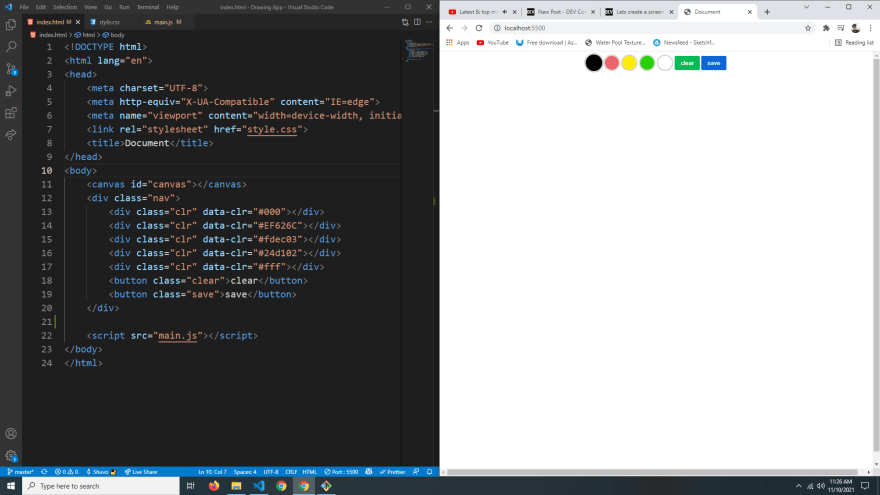
Теперь при щелчке на div с классом clr добавляем установку цвета линии в свойство data-clr этого div
const canvas = document.getElementById("canvas")
canvas.height = window.innerHeight
canvas.width = window.innerWidth

const ctx = canvas.getContext("2d")

let prevX = null
let prevY = null

ctx.lineWidth = 5

let draw = false

// Selecting all the div that has a class of clr
let clrs = document.querySelectorAll(".clr")
// Converting NodeList to Array
clrs = Array.from(clrs)

clrs.forEach(clr => {
    clr.addEventListener("click", () => {
        ctx.strokeStyle = clr.dataset.clr
    })
})

window.addEventListener("mousedown", (e) => draw = true)
window.addEventListener("mouseup", (e) => draw = false)

window.addEventListener("mousemove", (e) => {
    if(prevX == null || prevY == null || !draw){
        prevX = e.clientX
        prevY = e.clientY
        return
    }

    let currentX = e.clientX
    let currentY = e.clientY

    ctx.beginPath()
    ctx.moveTo(prevX, prevY)
    ctx.lineTo(currentX, currentY)
    ctx.stroke()

    prevX = currentX
    prevY = currentY
})
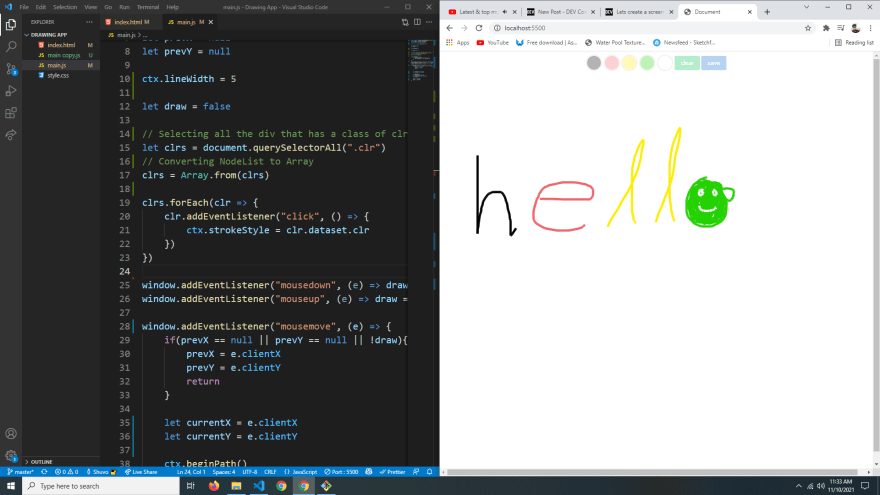
- программируем кнопку очистки рабочего поля
const canvas = document.getElementById("canvas")
canvas.height = window.innerHeight
canvas.width = window.innerWidth

const ctx = canvas.getContext("2d")

let prevX = null
let prevY = null

ctx.lineWidth = 5

let draw = false

let clrs = document.querySelectorAll(".clr")
clrs = Array.from(clrs)
clrs.forEach(clr => {
    clr.addEventListener("click", () => {
        ctx.strokeStyle = clr.dataset.clr
    })
})

let clearBtn = document.querySelector(".clear")
clearBtn.addEventListener("click", () => {
    // Clearning the entire canvas
    ctx.clearRect(0, 0, canvas.width, canvas.height)
})


window.addEventListener("mousedown", (e) => draw = true)
window.addEventListener("mouseup", (e) => draw = false)

window.addEventListener("mousemove", (e) => {
    if(prevX == null || prevY == null || !draw){
        prevX = e.clientX
        prevY = e.clientY
        return
    }

    let currentX = e.clientX
    let currentY = e.clientY

    ctx.beginPath()
    ctx.moveTo(prevX, prevY)
    ctx.lineTo(currentX, currentY)
    ctx.stroke()

    prevX = currentX
    prevY = currentY
})
- программируем кнопку сохранения изображения. Конечный код будет выглядеть так
const canvas = document.getElementById("canvas")
canvas.height = window.innerHeight
canvas.width = window.innerWidth

const ctx = canvas.getContext("2d")

let prevX = null
let prevY = null

ctx.lineWidth = 5

let draw = false

let clrs = document.querySelectorAll(".clr")
clrs = Array.from(clrs)
clrs.forEach(clr => {
    clr.addEventListener("click", () => {
        ctx.strokeStyle = clr.dataset.clr
    })
})

let clearBtn = document.querySelector(".clear")
clearBtn.addEventListener("click", () => {
    ctx.clearRect(0, 0, canvas.width, canvas.height)
})

// Saving drawing as image
let saveBtn = document.querySelector(".save")
saveBtn.addEventListener("click", () => {
    let data = canvas.toDataURL("imag/png")
    let a = document.createElement("a")
    a.href = data
    // what ever name you specify here
    // the image will be saved as that name
    a.download = "sketch.png"
    a.click()
})

window.addEventListener("mousedown", (e) => draw = true)
window.addEventListener("mouseup", (e) => draw = false)

window.addEventListener("mousemove", (e) => {
    if(prevX == null || prevY == null || !draw){
        prevX = e.clientX
        prevY = e.clientY
        return
    }

    let currentX = e.clientX
    let currentY = e.clientY

    ctx.beginPath()
    ctx.moveTo(prevX, prevY)
    ctx.lineTo(currentX, currentY)
    ctx.stroke()

    prevX = currentX
    prevY = currentY
})
Вот и все!
Ранее мы писали о том, как Shuvo разработал «Игру в кальмара» на JavaScript.



Сообщить об опечатке
Текст, который будет отправлен нашим редакторам: